Se non vieni reindirizzato automaticamente, clicca qui.
Accesso con webcam
Approfondimento sulla nuova modalità di accesso
Stampa del pdf
Il file PDF deve essere scaricato e stampato. Contiene tre codici a barre, ciascuno dei quali
riporta esattamente gli stessi dati presenti sulla vostra carta Torinofacilissima e si differenzia
dagli altri solo per la dimensione.
Potete utilizzare il codice che risulta più facile da inquadrare in base alla
webcam utilizzata.
Accesso
Cliccando sul link "Accesso con webcam", è possibile effettuare l'accesso.
La pagina contiene un'applicazione flash, che permette di acquisire attraverso la webcam il vostro codice a barre.
La prima cosa che l'applicazione chiede, se avete una webcam installata sul vostro pc,
è di consentire alla richiesta di accesso alla webcam.
Una volta acconsentito, all'interno dell'apposita finestra, viene visualizzato ciò che la webcam sta
riprendendo.
Nota: se lo spazio dedicato alla webcam risulta di colore grigio, significa che non è
stata individuata, in modo automatico, la webcam installata. Occorre quindi cliccare col tasto
destro del mouse (oppure
CTRL+click su MAC) all'interno dell'area grigia per attivare un sottomenù.
In questo menù cliccate sull'immagine della webcam e quindi selezionate dall'apposito elenco
la webcam che desiderate sia vista ed utilizzata in questo contesto.
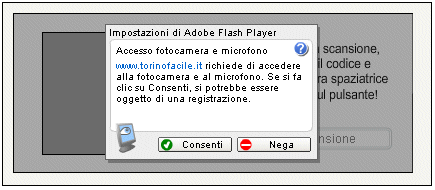 A questo punto prendete il foglio con i tre codici a barre, scegliete quale volete
utilizzare e inquadratelo all'interno dell'area contrassegnata in rosso.
Quando avete inquadrato il codice a barre premete la barra spaziatrice o fate click sul pulsante
"inizia scansione". Appena inizia la scansione il sistema acquisisce l'immagine inquadrata
ed effettua la decodifica del codice a barre.
Nel caso in cui l'immagine acquisita non abbia permesso una decodifica corretta,
il sistema effettua altri due tentativi.
A questo punto prendete il foglio con i tre codici a barre, scegliete quale volete
utilizzare e inquadratelo all'interno dell'area contrassegnata in rosso.
Quando avete inquadrato il codice a barre premete la barra spaziatrice o fate click sul pulsante
"inizia scansione". Appena inizia la scansione il sistema acquisisce l'immagine inquadrata
ed effettua la decodifica del codice a barre.
Nel caso in cui l'immagine acquisita non abbia permesso una decodifica corretta,
il sistema effettua altri due tentativi.
Se la decodifica ha esito positivo, viene visualizzato il messaggio "CODICE OK" e sarete rediretti verso la
form di richiesta password. Se la decodifica non riesce, viene visualizzato il messaggio "RIPROVA".
In questo caso, provate ad inquadrare meglio il codice a barre, regolando eventualmente il fuoco dell'immagine.
Vediamo alcuni esempi :
| esempio 1: NO codice non inquadrato completamente 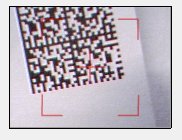 |
esempio 2: NO manca un angolo del codice 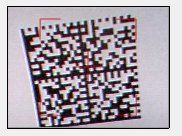 |
| esempio 3: NO immagine sfocata 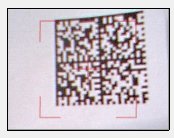 |
esempio 4: NO troppa luce 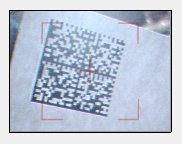 |
| esempio 5: SI immagine centrata e a fuoco 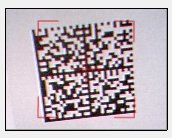 |
esempio 6: SI immagine centrata,a fuoco, ma capovolta 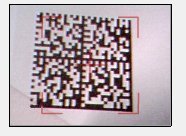 |
Per saperne di più
- Presentazione
- Come funziona
- I codici a barre
- Requisiti
- Approfondimento
Torinofacile è un progetto della Città di Torino e del CSI Piemonte.